

- อ่าน 12-17 นาที
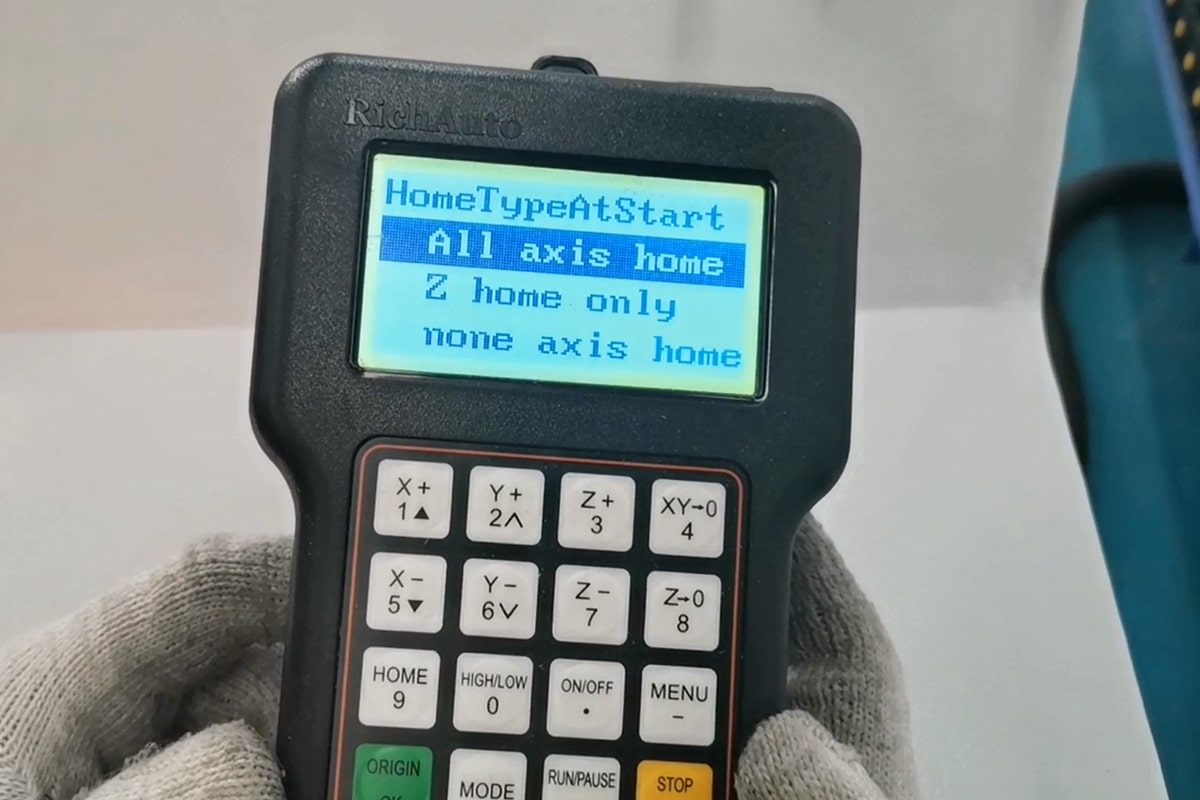
การใช้งานเครื่องCNC routerอาจดูซับซ้อนในตอนแรก แต่ตัวควบคุม DSP ช่วยลดความซับซ้อนของกระบวนการโดยอนุญาตให้ผู้ใช้สั่งงานได้โดยตรงจากอุปกรณ์พกพา โดยไม่จำเป็นต้องเชื่อมต่อกับคอมพิวเตอร์ตลอดเวลา ตัวควบคุม DSP ได้รับความนิยมเป็นพิเศษในงานไม้งานป้ายและการผลิตขนาดเล็ก เนื่องจากใช้งานง่าย เชื่อถือได้ และมีฟังก์ชันการทำงานแบบสแตนด์อโลน
เพื่อให้ได้ประโยชน์สูงสุดจากเราเตอร์ CNC ที่มีตัวควบคุม DSP ผู้ปฏิบัติงานจำเป็นต้องเข้าใจวิธีการตั้งค่าและจัดการเวิร์กโฟลว์แต่ละขั้นตอนอย่างถูกต้อง ตั้งแต่การเตรียมไฟล์ การตั้งค่าจุดศูนย์ ไปจนถึงการใช้งานเมนู DSP และการรันโปรแกรมตัด แต่ละขั้นตอนล้วนส่งผลต่อความแม่นยำและความปลอดภัยของเครื่องจักร ในบทความนี้ เราจะแนะนำคุณตลอดกระบวนการทำงานทั้งหมด พร้อมให้คำแนะนำเพื่อการใช้งานที่ราบรื่น และแบ่งปันคำแนะนำการแก้ไขปัญหาที่เป็นประโยชน์ เพื่อช่วยให้คุณใช้ประโยชน์จากความสามารถของเราเตอร์ CNC ได้อย่างเต็มที่
ทำความเข้าใจตัวควบคุม DSP
DSP Controller คืออะไร?
ตัวควบคุม DSP (Digital Signal Processor) คือระบบควบคุมแบบสแตนด์อโลนที่นิยมใช้ในเราเตอร์ CNC เพื่อจัดการและดำเนินการตัด ต่างจากระบบควบคุมที่ใช้พีซีซึ่งต้องเชื่อมต่อกับคอมพิวเตอร์ตลอดเวลา ตัวควบคุม DSP ทำงานได้อย่างอิสระ ผู้ใช้เพียงแค่โหลดไฟล์ G-code ลงในไดรฟ์ USB เสียบเข้ากับชุด DSP และควบคุมกระบวนการตัด CNC ทั้งหมดได้โดยตรงผ่านอุปกรณ์พกพา วิธีนี้ช่วยลดความเสี่ยงที่คอมพิวเตอร์จะขัดข้องหรือซอฟต์แวร์ค้างจนรบกวนกระบวนการตัด และมอบความยืดหยุ่นที่มากขึ้นสำหรับสภาพแวดล้อมในโรงงานที่อาจมีปัญหาเรื่องพื้นที่หรือความน่าเชื่อถือของพีซี
ส่วนประกอบหลักของตัวควบคุม DSP
ตัวควบคุม DSP ถูกสร้างขึ้นโดยใช้ชิปเฉพาะทางที่ประมวลผลสัญญาณดิจิทัลแบบเรียลไทม์ ช่วยให้สามารถตีความคำสั่งการตัดเฉือนได้อย่างมีประสิทธิภาพและส่งคำสั่งที่แม่นยำไปยังมอเตอร์และแกนหมุน ส่วนประกอบของตัวควบคุมมีดังนี้:
- อุปกรณ์พกพา: อุปกรณ์พกพาคือส่วนติดต่อผู้ใช้ส่วนกลาง มีขนาดกะทัดรัด น้ำหนักเบา และออกแบบมาเพื่อการใช้งานด้วยมือเดียว อุปกรณ์นี้ประกอบด้วยหน้าจอ ปุ่มควบคุม และฮาร์ดแวร์ประมวลผล ช่วยให้ผู้ปฏิบัติงานสามารถควบคุมเราเตอร์ CNC ได้โดยไม่ต้องเชื่อมต่อพีซี
- หน้าจอแสดงผล LCD: หน้าจอ LCD แสดงเมนู ชื่อไฟล์ พิกัด และสถานะเครื่องจักรแบบเรียลไทม์ ช่วยให้ผู้ใช้นำทางผ่านการตั้งค่า การเลือกงาน การเคลื่อนที่ของแกน และขั้นตอนการทำงาน บางรุ่นยังมีการแสดงตัวอย่างเส้นทางเครื่องมืออย่างง่ายอีกด้วย
- แป้นพิมพ์และปุ่มฟังก์ชัน: แป้นพิมพ์ประกอบด้วยปุ่มควบคุมทิศทาง (การเคลื่อนที่ตามแกน X, Y, Z) ปุ่มตัวเลข และปุ่มฟังก์ชันต่างๆ เช่น เริ่ม หยุดชั่วคราว หยุดชั่วคราว หน้าหลัก รีเซ็ต และการนำทางเมนู ปุ่มเหล่านี้ช่วยให้เข้าถึงฟังก์ชันต่างๆ ของเครื่องได้โดยตรง ช่วยให้ปรับแต่งได้อย่างรวดเร็วระหว่างการใช้งาน
- พอร์ต USB: อินเทอร์เฟซ USB ช่วยให้ผู้ใช้สามารถโหลด G-code หรือไฟล์งานจากแฟลชไดรฟ์ได้ คุณสมบัตินี้ช่วยให้สามารถทำงานแบบออฟไลน์ได้อย่างสมบูรณ์ เพิ่มความยืดหยุ่น และลดการพึ่งพาคอมพิวเตอร์ในเวิร์กช็อป
- ปุ่มหยุดฉุกเฉิน (หากติดตั้งภายนอก): ในบางการตั้งค่า ตัวควบคุม DSP จะเชื่อมต่อกับปุ่มหยุดฉุกเฉินภายนอกเพื่อความปลอดภัย การกดปุ่มนี้จะหยุดการเคลื่อนไหวของเครื่องจักรทั้งหมดทันทีเพื่อป้องกันความเสียหายหรือการบาดเจ็บ
- หน่วยความจำภายใน (ทางเลือก): รุ่น DSP ขั้นสูงบางรุ่นมีหน่วยความจำภายในที่จำกัดเพื่อจัดเก็บไฟล์ล่าสุดหรือรันโปรแกรมขนาดเล็กโดยตรง ซึ่งจะช่วยปรับปรุงประสิทธิภาพเวิร์กโฟลว์ให้ดียิ่งขึ้น
ส่วนประกอบเหล่านี้ทำงานร่วมกันเพื่อมอบประสบการณ์ที่เชื่อถือได้และใช้งานง่าย ด้วยความสามารถในการพกพา ความเรียบง่าย และประสิทธิภาพที่แข็งแกร่ง ตัวควบคุม DSP จึงถูกนำไปใช้อย่างแพร่หลายในงานไม้ การทำป้าย และงานอื่นๆ ที่ให้ความสำคัญกับความสะดวกในการใช้งานและความเสถียรในการทำงาน
การเตรียมการก่อนการผ่าตัด
ก่อนเริ่มงานตัดใดๆ ด้วยเราเตอร์ CNC ที่ติดตั้งตัวควบคุม DSP สิ่งสำคัญคือต้องผ่านกระบวนการตั้งค่าอย่างเป็นระบบ ขั้นตอนนี้ประกอบด้วยการออกแบบงาน การสร้างไฟล์ที่เข้ากันได้ และการตั้งค่าสภาพแวดล้อมของเครื่องจักรให้ปลอดภัยในการทำงาน การเตรียมการก่อนการทำงานอย่างเหมาะสมไม่เพียงแต่รับประกันความแม่นยำในการตัดเท่านั้น แต่ยังช่วยป้องกันข้อผิดพลาดและความเสียหายของเครื่องจักรอีกด้วย
การเตรียมไฟล์
การเตรียมไฟล์อย่างถูกต้องเป็นขั้นตอนแรกในการใช้งานเราเตอร์ CNC ที่มีตัวควบคุม DSP กระบวนการนี้เกี่ยวข้องกับการแปลงไอเดียการออกแบบของคุณให้เป็นรูปแบบที่เครื่องอ่านได้ ซึ่งตัวควบคุมสามารถดำเนินการได้อย่างแม่นยำ
- การออกแบบด้วยซอฟต์แวร์ CAD: เริ่มต้นด้วยการสร้างแบบร่างของคุณโดยใช้ซอฟต์แวร์ CAD (Computer-Aided Design) เช่น AutoCAD, CorelDRAW, SolidWorks หรือ Illustrator ขั้นตอนนี้ช่วยให้คุณกำหนดรูปร่าง ข้อความ ขนาด และองค์ประกอบภาพอื่นๆ ของโปรเจกต์ของคุณได้
- การสร้างเส้นทางเครื่องมือด้วยซอฟต์แวร์ CAM: หลังจากออกแบบเสร็จแล้ว ให้นำเข้าสู่ซอฟต์แวร์ CAM (Computer-Aided Manufacturing) เช่น ArtCAM, Aspire หรือ VCarve ซอฟต์แวร์ CAM จะแปลงภาพที่คุณออกแบบให้เป็นเส้นทางเครื่องมือ ซึ่งเป็นคำสั่งโดยละเอียดที่บอกเราเตอร์ CNC ว่าต้องเคลื่อนที่อย่างไร ตัดตรงไหน และควรใช้ความลึกเท่าใด
- การส่งออกไปยังรูปแบบ G-code ที่เข้ากันได้: เมื่อสร้าง toolpath แล้ว ขั้นตอนสุดท้ายคือการส่งออกงานในรูปแบบที่เข้ากันได้กับตัวควบคุม DSP ของคุณ รูปแบบทั่วไป ได้แก่ *.nc, *.mmg หรือ *.txt ขึ้นอยู่กับรุ่น DSP เฉพาะ
การถ่ายโอนไฟล์ไปยัง DSP
หลังจากสร้างไฟล์ G-code ที่เหมาะสมแล้ว ขั้นตอนถัดไปคือการถ่ายโอนไฟล์ไปยังตัวควบคุม DSP ของเราเตอร์ CNC
- บันทึก G-code ลงในไดรฟ์ USB: เมื่อส่งออก G-code จากซอฟต์แวร์ CAM แล้ว ให้บันทึกลงในแฟลชไดรฟ์ USB ตรวจสอบให้แน่ใจว่าชื่อไฟล์นั้นเรียบง่ายและจดจำได้ง่าย เพื่อป้องกันความสับสน
- เสียบ USB เข้ากับตัวควบคุม DSP: เสียบไดรฟ์ USB เข้ากับพอร์ตเฉพาะบนตัวควบคุม DSP ตัวควบคุมส่วนใหญ่จะรู้จักอุปกรณ์โดยอัตโนมัติ ตรวจสอบให้แน่ใจว่าไดรฟ์เชื่อมต่อแน่นดีแล้ว และรอสักครู่เพื่อให้ระบบอ่านไฟล์ที่เก็บไว้
- โหลดไฟล์ที่ต้องการจากอินเทอร์เฟซคอนโทรลเลอร์: ใช้ปุ่มนำทางและหน้าจอแสดงผลของคอนโทรลเลอร์ DSP ค้นหาเมนูที่เก็บข้อมูล USB เรียกดูรายการไฟล์ เลือก G-code ที่เหมาะสม และโหลดเข้าสู่ระบบ
การเริ่มต้นเครื่องจักร
ก่อนจะเริ่มการตัดใดๆ ก็ตาม สิ่งสำคัญคือต้องตั้งค่าเราเตอร์ CNC ของคุณให้ถูกต้อง เพื่อให้แน่ใจว่าการเคลื่อนไหวและตำแหน่งถูกต้องแม่นยำ
- เปิดแหล่งจ่ายไฟหลักและตัวควบคุม: เริ่มต้นด้วยการเปิดแหล่งจ่ายไฟหลักให้กับเราเตอร์ CNC เมื่อเครื่องเปิดอยู่ ให้เปิดตัวควบคุม DSP โดยการกดปุ่มเปิด/ปิด ขณะที่ระบบเริ่มทำงาน ตรวจสอบให้แน่ใจว่าไม่มีข้อความแสดงข้อผิดพลาดหรือเสียงผิดปกติใดๆ ตรวจสอบว่าอินเทอร์เฟซควบคุมตอบสนองดี และปุ่มหยุดฉุกเฉินถูกปล่อยและทำงานอย่างถูกต้อง
- การกลับสู่ตำแหน่งเดิมของเครื่องจักรเพื่อกำหนดจุดอ้างอิง: เมื่อเปิดเครื่องแล้ว เครื่องจะต้องกลับสู่ตำแหน่งเดิมเพื่อกำหนดจุดอ้างอิง การกลับสู่ตำแหน่งเดิมจะย้ายแกนแต่ละแกน (X, Y และ Z) ไปยังจุดเริ่มต้นจนกระทั่งสัมผัสกับสวิตช์จำกัด ซึ่งจะส่งสัญญาณไปยังตัวควบคุมตำแหน่งศูนย์ที่แน่นอนของเครื่องจักร ใช้เมนูของตัวควบคุม DSP เพื่อเริ่มต้นฟังก์ชันการกลับสู่ตำแหน่งเดิม
การตั้งค่าวัสดุและเครื่องมือ
การตั้งค่าวัสดุและเครื่องมือที่เหมาะสมช่วยให้มั่นใจได้ถึงความปลอดภัย ความแม่นยำ และประสิทธิภาพการตัดที่เหมาะสมที่สุดด้วยเราเตอร์ CNC
- การยึดชิ้นงานกับโต๊ะ: เริ่มต้นด้วยการวางชิ้นงานให้ราบลงบนโต๊ะทำงาน ใช้แคลมป์ โต๊ะสุญญากาศ หรือเทปกาวสองหน้ายึดชิ้นงานให้แน่น ตรวจสอบให้แน่ใจว่ามีพื้นที่ว่างรอบขอบเพียงพอสำหรับรองรับทางเดินเครื่องมือและป้องกันการชนกัน
- การติดตั้งและการขันเครื่องมือที่ถูกต้อง: เลือกดอกกัดที่เหมาะสมตามวัสดุและเส้นทางเดินเครื่องมือที่กำหนดไว้ในซอฟต์แวร์ CAM ใส่ดอกกัดเข้าไปในปลอกรัดแกนหมุนและขันให้แน่นด้วยประแจที่ให้มา ตรวจสอบให้แน่ใจว่าดอกกัดเข้าที่และล็อคเข้าที่อย่างถูกต้องเสมอ
- การตั้งค่าจุดกำเนิด: ใช้ตัวควบคุม DSP เพื่อเลื่อนแกนหมุนไปยังจุดเริ่มต้นของงานด้วยตนเอง ซึ่งโดยปกติคือมุมซ้ายล่างของชิ้นงาน ค่อยๆ ลดเครื่องมือลงจนกระทั่งแตะพื้นผิววัสดุพอดีเพื่อตั้งค่าจุดกำเนิดแกน Z จากนั้นตั้งค่าศูนย์ของแกน X, Y และ Z โดยใช้อินเทอร์เฟซของตัวควบคุม
การสละเวลาเตรียมตัวอย่างรอบคอบก่อนเริ่มใช้งานเราเตอร์ CNC จะช่วยป้องกันข้อผิดพลาด ปกป้องอุปกรณ์ และเพิ่มประสิทธิภาพเวิร์กโฟลว์ เมื่อการตั้งค่าและทุกอย่างเรียบร้อย คุณก็พร้อมที่จะใช้งานเราเตอร์ CNC และทำงานของคุณได้อย่างมั่นใจ
การใช้งานเครื่อง CNC Router
เมื่อการเตรียมการทั้งหมดเสร็จสิ้นแล้ว คุณก็สามารถเริ่มใช้งานเราเตอร์ CNC โดยใช้ตัวควบคุม DSP ได้แล้ว ขั้นตอนนี้ประกอบด้วยการใช้งานอินเทอร์เฟซของตัวควบคุม การเริ่มงาน และการปรับแต่งตามความจำเป็นระหว่างกระบวนการตัด ความเข้าใจในวิธีการจัดการฟังก์ชันเหล่านี้จะช่วยให้การทำงานมีประสิทธิภาพ แม่นยำ และปลอดภัย
การนำทางเมนู DSP
การใช้งานเมนูของตัวควบคุม DSP ถือเป็นส่วนพื้นฐานในการใช้งานเราเตอร์ CNC อินเทอร์เฟซได้รับการออกแบบมาเพื่อให้เข้าถึงฟังก์ชันสำคัญต่างๆ ได้อย่างรวดเร็ว ช่วยให้ผู้ใช้สามารถควบคุมเครื่องจักรได้อย่างมีประสิทธิภาพโดยไม่ต้องใช้คอมพิวเตอร์
- การเลือกไฟล์: หลังจากเสียบไดรฟ์ USB ให้ใช้ปุ่มนำทางบนตัวควบคุม DSP เพื่อเข้าถึงไดเรกทอรีไฟล์ เลื่อนดูรายการไฟล์ G-code ที่เก็บไว้และเลือกไฟล์ที่คุณต้องการเรียกใช้ เมื่อเลือกแล้ว ไฟล์จะถูกโหลดเข้าสู่หน่วยความจำของตัวควบคุม พร้อมสำหรับการดำเนินการ
- ฟังก์ชันดูตัวอย่าง: ตัวควบคุม DSP บางรุ่นมีฟังก์ชันดูตัวอย่างพื้นฐานที่แสดงภาพหรือโครงร่างของเส้นทางเครื่องมือแบบย่อ ซึ่งช่วยให้คุณยืนยันว่าไฟล์ที่เลือกตรงกับแบบที่ต้องการหรือไม่
- ปุ่มควบคุมการเคลื่อนที่ด้วยมือ (Jogging): ตัวควบคุม DSP ยังมีปุ่มควบคุมการเคลื่อนที่ด้วยมือที่ช่วยให้คุณควบคุมการเคลื่อนที่ของเราเตอร์ CNC ไปตามแกน X, Y และ Z ได้ คุณสามารถควบคุมการเคลื่อนที่ของแกนหมุนได้ทีละน้อยหรือทีละมาก ขึ้นอยู่กับความต้องการของคุณ โดยใช้ปุ่มควบคุมทิศทาง ซึ่งโดยทั่วไปจะมีสัญลักษณ์ลูกศรหรือชื่อแกนกำกับอยู่
ทำงาน
เมื่อตั้งค่าเครื่องและโหลดไฟล์ที่ถูกต้องแล้ว คุณก็พร้อมที่จะรันงานได้เลย การใช้งานเราเตอร์ CNC ผ่านตัวควบคุม DSP ประกอบด้วยสามขั้นตอนสำคัญ:
- การเริ่มโปรแกรม: หลังจากเลือกไฟล์ G-code ที่ต้องการผ่านตัวควบคุม DSP แล้ว ให้กดปุ่ม "Start" เพื่อเริ่มกระบวนการตัด เครื่องจะเริ่มต้นการทำงานตามเส้นทางเครื่องมือที่ตั้งโปรแกรมไว้ทันที โดยทำตามลำดับและพารามิเตอร์ที่กำหนดไว้ในซอฟต์แวร์ CAM
- การติดตามความคืบหน้าผ่านจอแสดงผลและฟีดแบ็กของเครื่องจักร: ขณะที่งานกำลังดำเนินอยู่ ให้จับตาดูจอแสดงผลเพื่ออัปเดตสถานะแบบเรียลไทม์ และคอยระวังเสียงหรือการเคลื่อนไหวที่ผิดปกติ วิธีนี้ช่วยตรวจจับปัญหาต่างๆ เช่น การชนกันของเครื่องมือ ความลึกที่ไม่ถูกต้อง หรือการเลื่อนของชิ้นงานตั้งแต่เนิ่นๆ ในกระบวนการ
- ฟังก์ชันหยุดชั่วคราว หยุด และดำเนินการต่อ: การกดปุ่มหยุดชั่วคราวจะหยุดงานชั่วคราวโดยยังคงตำแหน่งเดิมไว้ ช่วยให้สามารถตรวจสอบหรือปรับเปลี่ยนเล็กน้อยได้อย่างรวดเร็ว ปุ่มดำเนินการต่อจะดำเนินการต่อจากจุดที่หยุดไว้ หากเกิดข้อผิดพลาดร้ายแรงหรือข้อกังวลด้านความปลอดภัย ให้ใช้ปุ่มหยุดเพื่อหยุดการทำงานของเครื่องจักรทั้งหมดทันที
การปรับแต่งระหว่างการใช้งาน
ในขณะที่เราเตอร์ CNC กำลังทำงาน ตัวควบคุม DSP จะช่วยให้ผู้ปฏิบัติงานสามารถปรับแต่งแบบเรียลไทม์เพื่อปรับปรุงความปลอดภัย ชดเชยสภาวะที่ไม่คาดคิด หรือกู้คืนจากการหยุดชะงัก
- การควบคุมอัตราป้อน: ตัวควบคุม DSP ช่วยให้คุณปรับอัตราป้อนขณะที่เครื่องกำลังทำงาน หากคุณสังเกตเห็นการสั่นสะเทือน การเผาไหม้ หรือการบิ่นมากเกินไป คุณสามารถลดอัตราป้อนเพื่อชะลอความเร็วในการตัดได้ ในทางกลับกัน หากเครื่องสามารถตัดได้อย่างราบรื่น คุณสามารถเพิ่มอัตราป้อนเพื่อเพิ่มประสิทธิภาพได้
- ฟังก์ชันหยุดฉุกเฉิน: ในกรณีที่เกิดข้อผิดพลาดร้ายแรง ปุ่มหยุดฉุกเฉินจะหยุดการทำงานของเครื่องจักรและแกนหมุนทั้งหมดทันที การกดปุ่มนี้จะตัดกระแสไฟฟ้าที่จ่ายไปยังมอเตอร์ ทำให้เครื่องจักรหยุดทำงานภายในไม่กี่วินาที หลังจากใช้ปุ่มหยุดฉุกเฉินแล้ว จะต้องรีเซ็ตตัวควบคุมก่อนจึงจะสามารถทำงานต่อได้
- การเริ่มงานใหม่จากจุดพักหากเกิดการขัดจังหวะ: หากงานถูกหยุดชั่วคราวหรือหยุดลง ตัวควบคุม DSP มักจะมีฟังก์ชันการกู้คืนจุดพัก ซึ่งช่วยให้คุณสามารถเริ่มงานใหม่จากบรรทัดสุดท้ายของ G-code ที่ดำเนินการ แทนที่จะเริ่มต้นใหม่ตั้งแต่ต้น
การฝึกฝนฟังก์ชันการทำงานพื้นฐานของตัวควบคุม DSP จะทำให้คุณสามารถใช้งานเราเตอร์ CNC ได้อย่างราบรื่น และตอบสนองต่อปัญหาต่างๆ ที่เกิดขึ้นในระหว่างกระบวนการกลึงได้อย่างรวดเร็ว
ขั้นตอนหลังการผ่าตัด
หลังจากงานตัดเสร็จสิ้น สิ่งสำคัญคือต้องปฏิบัติตามขั้นตอนการปิดเครื่องและการทำความสะอาดอย่างถูกต้อง เพื่อรักษาอายุการใช้งานของเครื่องจักร เพื่อความปลอดภัย และเตรียมพร้อมสำหรับโครงการต่อไป กระบวนการหลังการทำงานประกอบด้วยการปิดระบบ การถอดชิ้นงาน และการทำความสะอาดทั้งเครื่องจักรและพื้นที่ทำงาน
การปิดเครื่องและตัวควบคุม DSP
เมื่อกระบวนการตัดเสร็จสิ้น ให้ใช้ตัวควบคุม DSP เพื่อนำแกนหมุนกลับสู่ตำแหน่งที่ปลอดภัย จากนั้นปิดตัวควบคุมโดยใช้ปุ่มหรือสวิตช์ที่กำหนดไว้ สุดท้ายให้ปิดแหล่งจ่ายไฟหลักที่จ่ายไปยังเราเตอร์ CNC ตรวจสอบให้แน่ใจเสมอว่าเครื่องหยุดสนิทแล้วก่อนปิดเครื่อง เพื่อป้องกันความเสียหายที่อาจเกิดขึ้น
การถอดชิ้นงานที่เสร็จแล้ว
ถอดแคลมป์ ตัวล็อคสุญญากาศ หรืออุปกรณ์ยึดอื่นๆ ที่ยึดวัสดุไว้กับโต๊ะทำงานออกอย่างระมัดระวัง ยกชิ้นงานที่เสร็จแล้วขึ้นเบาๆ ตรวจสอบว่ามีแท็บหรือโครงสร้างรองรับที่เหลืออยู่ที่ต้องตัดแต่งหรือไม่ ตรวจสอบคุณภาพของชิ้นงานและตรวจสอบว่าตรงตามขนาดและแบบที่คาดหวังไว้หรือไม่
การทำความสะอาดพื้นที่ทำงานและเครื่องมือ
ใช้เครื่องดูดฝุ่นหรือระบบดูดฝุ่นเพื่อกำจัดเศษวัสดุออกจากโต๊ะทำงาน ที่จับเครื่องมือ และบริเวณโดยรอบ เช็ดพื้นผิวเครื่องจักร และทำความสะอาดแกนหมุนและปลอกจับชิ้นงานจากเศษวัสดุหรือคราบสกปรก หากจำเป็น ให้ถอดและเก็บดอกตัดไว้ในที่แห้งและสะอาดเพื่อรักษาความคม
การสำรองหรือการลบไฟล์ที่เสร็จสมบูรณ์
ถอดไดรฟ์ USB ออกจากตัวควบคุม DSP และถ่ายโอนไฟล์ที่เสร็จสมบูรณ์ใดๆ ที่คุณต้องการเก็บไว้ไปยังคอมพิวเตอร์หรืออุปกรณ์จัดเก็บข้อมูลภายนอก นอกจากนี้ การลบไฟล์ที่ล้าสมัยหรือไม่จำเป็นออกจากทั้งหน่วยความจำ USB และ DSP ถือเป็นแนวทางปฏิบัติที่ดี วิธีนี้ช่วยให้ตัวควบคุมเป็นระเบียบและลดความสับสนในการเลือกไฟล์ในอนาคต
การปฏิบัติตามขั้นตอนหลังการใช้งานเหล่านี้จะช่วยยืดอายุการใช้งานของเราเตอร์ CNC ของคุณ รับรองพื้นที่ทำงานที่ปลอดภัย และรักษาคุณภาพการผลิตให้สม่ำเสมอสำหรับทุกงาน การปิดเครื่องและการทำความสะอาดอย่างสม่ำเสมอมีความสำคัญพอๆ กับการตัดที่แม่นยำ เพื่อให้บรรลุประสิทธิภาพและผลผลิตในระยะยาว
เคล็ดลับการบำรุงรักษาเพื่อการทำงานที่ราบรื่น
การบำรุงรักษาอย่างสม่ำเสมอมีประโยชน์ต่อการรักษาเราเตอร์ CNC และตัวควบคุม DSP ของคุณให้อยู่ในสภาพการทำงานที่ดีที่สุด การบำรุงรักษาอย่างเหมาะสมช่วยลดระยะเวลาหยุดทำงาน ยืดอายุการใช้งานของเครื่องจักร และรับประกันความแม่นยำในการตัดที่สม่ำเสมอ เคล็ดลับสำคัญในการบำรุงรักษาที่ควรปฏิบัติตามเพื่อการทำงานที่ราบรื่นและเชื่อถือได้มีดังนี้:
- ทำความสะอาดเครื่องจักรเป็นประจำ: หลังการทำงานแต่ละครั้ง ให้กำจัดฝุ่น เศษวัสดุ และเศษวัสดุตกค้างออกจากโต๊ะทำงาน แท่นหมุน และชิ้นส่วนที่เคลื่อนไหวโดยใช้เครื่องดูดฝุ่นหรือเครื่องเป่าลม เศษวัสดุที่สะสมอาจรบกวนการทำงานและเพิ่มการสึกหรอให้กับชิ้นส่วนเครื่องจักร
- ตรวจสอบและหล่อลื่นชิ้นส่วนที่เคลื่อนไหว: ตรวจสอบไกด์เชิงเส้น บอลสกรู และตลับลูกปืนว่ามีร่องรอยการสึกหรอหรือขาดการหล่อลื่นหรือไม่ ใช้น้ำมันหล่อลื่นที่เหมาะสมตามคำแนะนำของผู้ผลิตเพื่อให้ระบบเคลื่อนที่ทำงานได้อย่างราบรื่นและป้องกันสนิมหรือการกัดกร่อน วิธีนี้ช่วยให้การเคลื่อนที่ราบรื่น ลดการสั่นสะเทือน และช่วยรักษาแนวแกนให้แม่นยำ
- รักษาตัวควบคุม DSP ให้แห้งและปราศจากฝุ่น: เช็ดตัวควบคุม DSP ด้วยผ้าแห้งสะอาดหลังการใช้งาน หลีกเลี่ยงการสัมผัสกับความชื้นหรือฝุ่นละอองมากเกินไป เพราะอาจทำให้วงจรภายในเสียหายหรือส่งผลต่อการตอบสนองของปุ่ม เมื่อไม่ใช้งาน ให้เก็บตัวควบคุมไว้ในกล่องหรือฝาครอบป้องกันเพื่อลดการสัมผัสทางสิ่งแวดล้อม
- ตรวจสอบความแน่นของเครื่องมือและสภาพดอกสว่าน: ก่อนใช้งานทุกครั้ง โปรดตรวจสอบให้แน่ใจว่าเครื่องมือตัดได้รับการยึดเข้ากับปลอกจับแกนหมุนอย่างถูกต้อง ตรวจสอบการสึกหรอหรือความเสียหายของดอกสว่าน และเปลี่ยนดอกสว่านเมื่อจำเป็นเพื่อรักษาความสะอาดและความแม่นยำในการตัด
- ตรวจสอบการเชื่อมต่อไฟฟ้า: ตรวจสอบสายไฟ ขั้วต่อ และสายดินเป็นระยะๆ เพื่อดูว่ามีร่องรอยความเสียหาย หลวม หรือสึกหรอหรือไม่ การเชื่อมต่อไฟฟ้าที่ไม่ดีอาจนำไปสู่ปัญหาด้านประสิทธิภาพหรืออันตรายด้านความปลอดภัย นอกจากนี้ ควรติดตั้งอุปกรณ์ป้องกันไฟกระชากหรือเครื่องสำรองไฟ (UPS) เพื่อป้องกันอุปกรณ์อิเล็กทรอนิกส์ที่บอบบางจากไฟกระชากฉับพลัน โดยเฉพาะในพื้นที่ที่มีแหล่งจ่ายไฟไม่เสถียร
- อัปเดตซอฟต์แวร์และเฟิร์มแวร์หากจำเป็น: หากตัวควบคุม DSP ของคุณรองรับการอัปเดตเฟิร์มแวร์ ให้ตรวจสอบเวอร์ชันใหม่ที่ผู้ผลิตให้มาเป็นระยะ การอัปเดตซอฟต์แวร์ให้ทันสมัยอยู่เสมอจะช่วยปรับปรุงการทำงานและแก้ไขข้อบกพร่องที่ทราบแล้ว ปฏิบัติตามคำแนะนำในการอัปเดตอย่างระมัดระวังเพื่อหลีกเลี่ยงการเสียหายของข้อมูลหรือการทำงานผิดพลาดระหว่างกระบวนการ
- รักษาพื้นที่ทำงานให้สะอาดและเป็นระเบียบ: สภาพแวดล้อมที่เป็นระเบียบช่วยลดความเสี่ยงของอุบัติเหตุ ปรับปรุงการไหลเวียนของอากาศรอบๆ เครื่องจักร และทำให้มองเห็นได้ชัดเจนและเข้าถึงได้ดีขึ้นระหว่างการใช้งานและการบำรุงรักษา
การปฏิบัติตามขั้นตอนการบำรุงรักษาเหล่านี้จะช่วยให้คุณมั่นใจได้ว่าเราเตอร์ CNC ของคุณพร้อมตัวควบคุม DSP จะทำงานได้อย่างน่าเชื่อถือและแม่นยำอย่างต่อเนื่อง การบำรุงรักษาอย่างสม่ำเสมอไม่เพียงแต่ช่วยปกป้องการลงทุนของคุณเท่านั้น แต่ยังนำไปสู่ผลลัพธ์ที่มีคุณภาพสูงขึ้นและประสิทธิภาพการทำงานที่ดีขึ้นอีกด้วย
ข้อผิดพลาดทั่วไปและการแก้ไขปัญหา
แม้แต่ผู้ปฏิบัติงานเราเตอร์ CNC ที่มีประสบการณ์ก็อาจประสบปัญหาเมื่อใช้งานตัวควบคุม DSP ปัญหาหลายอย่างเกิดจากความผิดพลาดเล็กๆ น้อยๆ ระหว่างการตั้งค่าหรือการใช้งาน แต่ข่าวดีก็คือ ปัญหาส่วนใหญ่สามารถแก้ไขได้อย่างรวดเร็วเมื่อตรวจพบ หัวข้อนี้จะสรุปข้อผิดพลาดทั่วไปและเคล็ดลับการแก้ไขปัญหา เพื่อช่วยให้คุณวินิจฉัยและแก้ไขปัญหาได้อย่างมีประสิทธิภาพ
ปัญหาความเข้ากันได้ของ G-Code
- ปัญหา: ตัวควบคุม DSP ไม่สามารถจดจำหรือดำเนินการไฟล์ที่เลือกได้อย่างถูกต้อง
- สาเหตุ: ไฟล์ G-code ไม่ได้ถูกส่งออกในรูปแบบที่เข้ากันได้กับรุ่นตัวควบคุม DSP เฉพาะ
- วิธีแก้ไข: ตรวจสอบการตั้งค่าโพสต์โปรเซสเซอร์ของซอฟต์แวร์ CAM อีกครั้งก่อนส่งออกเส้นทางเครื่องมือ เลือกรูปแบบที่ตรงกับข้อกำหนดของตัวควบคุม DSP ของคุณ นอกจากนี้ ควรใช้ชื่อไฟล์ที่สั้นและชัดเจน และหลีกเลี่ยงอักขระพิเศษเพื่อปรับปรุงความเข้ากันได้
- การป้องกัน: สร้างการตั้งค่าล่วงหน้าในซอฟต์แวร์ CAM ของคุณด้วยการตั้งค่าที่ถูกต้องสำหรับตัวควบคุม DSP ของคุณ และตรวจสอบไฟล์ที่ส่งออกบนหน้าจอ DSP ก่อนที่จะเริ่มงาน
เครื่องจักรไม่กลับสู่จุดเริ่มต้นอย่างถูกต้อง
- ปัญหา: เราเตอร์ CNC ไม่สามารถเคลื่อนที่ไปยังตำแหน่งที่กำหนดได้อย่างถูกต้องหรือเคลื่อนที่ไปยังตำแหน่งที่กำหนดไม่แม่นยำ
- สาเหตุ: ลิมิตสวิตช์อาจสกปรก ผิดตำแหน่ง หรือทำงานผิดปกติ นอกจากนี้ สิ่งกีดขวางทางกลไกหรือพารามิเตอร์เครื่องจักรที่ไม่ถูกต้องอาจรบกวนการวางตำแหน่ง
- วิธีแก้ไข: ทำความสะอาดและตรวจสอบสวิตช์จำกัดทั้งหมด และตรวจสอบให้แน่ใจว่าสวิตช์เหล่านั้นมีเสียงคลิกหรือทำงานขณะที่เครื่องจักรเคลื่อนที่ ตรวจสอบว่าไม่มีเศษวัสดุหรือวัสดุใดมาปิดกั้นแกน และส่วนประกอบการเคลื่อนที่ทั้งหมดยึดแน่นหนาดีแล้ว ตรวจสอบว่าสายเคเบิลทั้งหมดเชื่อมต่ออยู่และการตั้งค่า DSP ถูกต้อง
- การป้องกัน: ตรวจสอบการบำรุงรักษาลิมิตสวิตช์และสายไฟอย่างสม่ำเสมอ รักษารางนำและฐานเครื่องจักรให้สะอาดและผ่านการสอบเทียบ
ข้อผิดพลาดในการกำหนดศูนย์แกน Z
- ปัญหา: เครื่องมือตัดลึกเกินไปหรือลอยอยู่เหนือวัสดุ
- สาเหตุ: การตั้งค่าจุดกำเนิดแกน Z ไม่ถูกต้อง หรือเครื่องมือไม่ได้รับการยึดในคอลเล็ตแกนหมุนอย่างถูกต้อง
- วิธีแก้ปัญหา: ใช้ฟังก์ชัน jog ของตัวควบคุม DSP เพื่อลดระดับเครื่องมือลงด้วยมือจนกระทั่งสัมผัสพื้นผิววัสดุเบาๆ จากนั้นรีเซ็ตจุดศูนย์ของแกน Z ผ่านอินเทอร์เฟซของตัวควบคุม ตรวจสอบให้แน่ใจเสมอว่าใส่ดอกตัดเข้าไปจนสุดและยึดแน่นแล้ว
- การป้องกัน: ผสานรวมขั้นตอนการตั้งศูนย์มาตรฐานเข้ากับขั้นตอนการตั้งค่าของคุณ พิจารณาใช้แผ่นสัมผัสหรือหัววัด Z เพื่อผลลัพธ์ที่แม่นยำและทำซ้ำได้มากขึ้น
ตัวควบคุมหยุดทำงานหรือล่าช้า
- ปัญหา: ตัวควบคุม DSP หยุดทำงานหรือหยุดตอบสนองในระหว่างการทำงาน ส่งผลให้การทำงานหยุดชะงัก
- สาเหตุ: สาเหตุอาจรวมถึงไฟล์ G-code เสียหาย หน่วยความจำ DSP โอเวอร์โหลด ไดรฟ์ USB คุณภาพต่ำ สัญญาณรบกวนทางไฟฟ้า หรือสัมผัสกับฝุ่นและความชื้น
- วิธีแก้ไข: รีสตาร์ทคอนโทรลเลอร์และถอดไดรฟ์ USB ออก ตรวจสอบไฟล์เพื่อหาข้อผิดพลาดโดยใช้ซอฟต์แวร์ CAM หรือลองส่งออกไฟล์ใหม่อีกครั้ง ใช้ไดรฟ์ USB คุณภาพสูงที่ฟอร์แมตอย่างถูกต้อง และรักษาคอนโทรลเลอร์ให้สะอาดและแห้งอยู่เสมอ
- การป้องกัน: ทำความสะอาดคอนโทรลเลอร์เป็นประจำ หลีกเลี่ยงการโอเวอร์โหลดหน่วยความจำ และสำรองหรือลบไฟล์ที่ไม่ได้ใช้ ใช้เฉพาะอุปกรณ์จัดเก็บข้อมูล USB ที่เชื่อถือได้ และหลีกเลี่ยงการใช้งานในสภาพแวดล้อมที่มีความชื้นสูงหรือมีฝุ่นละอองมากโดยไม่มีฝาครอบป้องกัน
คุณภาพการตัดไม่ดี
- ปัญหา: ผลิตภัณฑ์ขั้นสุดท้ายมีขอบหยาบ รอยไหม้ รอยด่าง หรือขนาดที่ไม่ถูกต้อง
- สาเหตุ: สาเหตุทั่วไป ได้แก่ เครื่องมือทื่อหรือไม่ถูกต้อง การตั้งค่าฟีดและความเร็วที่ไม่เหมาะสม ชิ้นส่วนกลไกหลวม หรือการตั้งค่าศูนย์ที่ไม่แม่นยำ
- วิธีแก้ไข: หยุดงานและตรวจสอบการสึกหรอหรือความเสียหายของดอกกัด ตรวจสอบอัตราป้อนและความเร็วของแกนหมุนในไฟล์ CAM อีกครั้ง ตรวจสอบให้แน่ใจว่าชิ้นส่วนกลไกทั้งหมดแน่นหนาและตั้งศูนย์อย่างถูกต้อง หากจำเป็น ให้ปรับศูนย์เครื่องจักรอีกครั้ง
- การป้องกัน: ตรวจสอบและเปลี่ยนเครื่องมือตัดเป็นประจำตามความจำเป็น ปรับเทียบเครื่องจักรเป็นระยะ และดูแลรักษาตลับลูกปืน สายพาน และรางให้อยู่ในสภาพดีอยู่เสมอ ใช้การทดสอบการตัดเพื่อปรับพารามิเตอร์การตัดให้ละเอียดก่อนเริ่มงานเต็มรูปแบบ
ข้อผิดพลาดและปัญหาทางเทคนิคมักเกิดขึ้นกับการทำงานของเครื่อง CNC แต่ปัญหาส่วนใหญ่ที่เกิดกับเราเตอร์ที่ควบคุมด้วย DSP มักเกิดจากข้อผิดพลาดในการตั้งค่า ปัญหาการจัดรูปแบบไฟล์ หรือข้อบกพร่องในการบำรุงรักษาพื้นฐาน การหมั่นตรวจสอบปัญหาที่พบบ่อยเหล่านี้และรู้วิธีแก้ไขปัญหา จะช่วยลดระยะเวลาหยุดทำงาน หลีกเลี่ยงการทำงานซ้ำที่มีค่าใช้จ่ายสูง และทำให้โครงการของคุณดำเนินไปได้อย่างราบรื่น
สรุป
การใช้งานเราเตอร์ CNC ด้วยตัวควบคุม DSP อาจดูซับซ้อนในตอนแรก แต่ด้วยความเข้าใจในกระบวนการอย่างถ่องแท้ จะทำให้ขั้นตอนการทำงานของคุณง่ายขึ้นและมีประสิทธิภาพสูง ตัวควบคุม DSP ได้รับการออกแบบให้ทำงานแบบสแตนด์อโลน มีความยืดหยุ่น เชื่อถือได้ และใช้งานง่าย จึงเป็นตัวเลือกที่ยอดเยี่ยมสำหรับทั้งผู้เริ่มต้นและผู้ใช้งานที่มีประสบการณ์ การปฏิบัติตามขั้นตอนที่ระบุไว้ในคู่มือนี้ รวมถึงการดูแลรักษาและแก้ไขปัญหาเชิงรุก จะช่วยให้คุณได้รับผลลัพธ์ที่แม่นยำและสม่ำเสมอในทุกโครงการ
AccTek CNCเป็นผู้ผลิตเครื่องเราเตอร์ CNC ที่เชื่อถือได้จากประเทศจีน เรานำเสนอเครื่องจักรคุณภาพสูงและโซลูชันที่ปรับแต่งได้สำหรับอุตสาหกรรมต่างๆ ไม่ว่าคุณจะเป็นมือใหม่หรือผู้เชี่ยวชาญ คุณสามารถไว้วางใจเราได้ในเรื่องการสนับสนุนจากผู้เชี่ยวชาญ อุปกรณ์ที่เชื่อถือได้ และโซลูชัน CNC ที่ครอบคลุมเพื่อตอบสนองความต้องการด้านการผลิตของคุณ ติดต่อเราวันนี้เพื่อรับโซลูชัน CNC ระดับมืออาชีพที่เหมาะสมกับขั้นตอนการทำงาน งบประมาณ และเป้าหมายของคุณ