

- 12~17 分で読めます
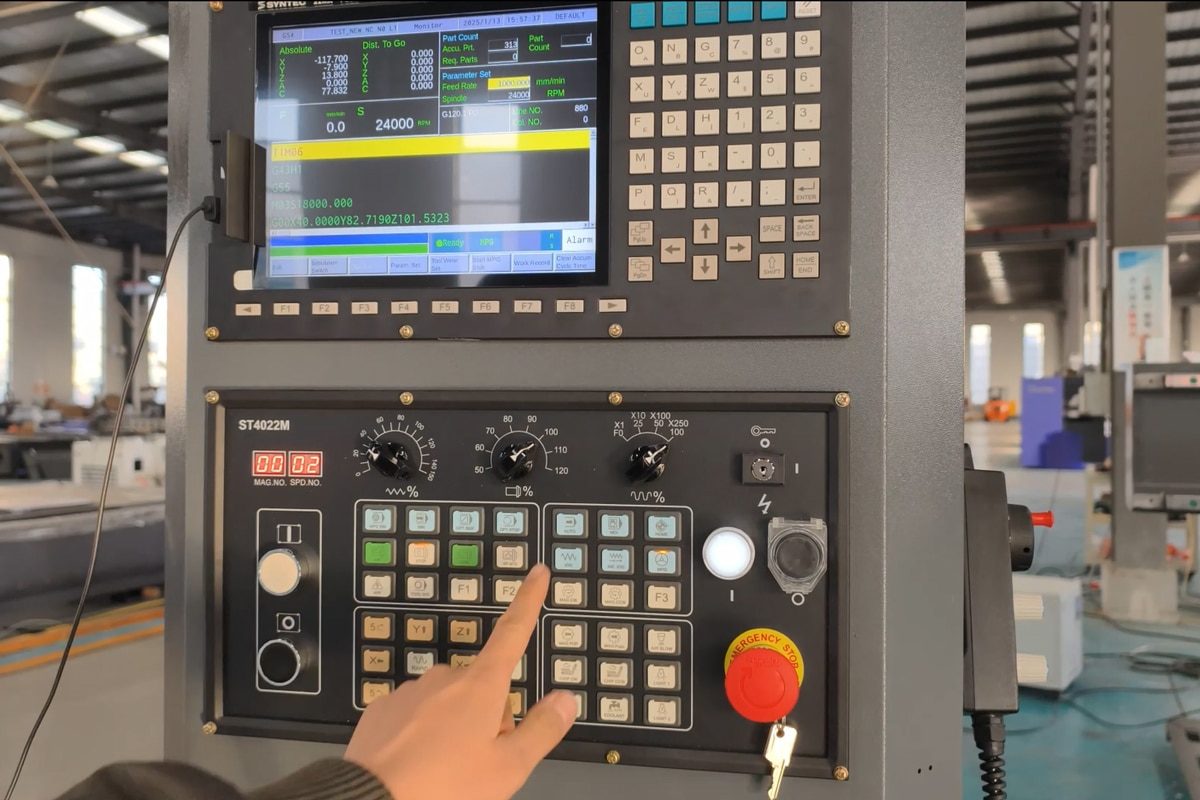
CNCルーターは、木工、プラスチック、看板製作といった様々な業界で、自動化された高精度かつ再現性の高い加工プロセスを実現することで、現代の製造業に革命をもたらしました。しかし、CNCルーターの真の可能性を引き出す鍵は、そのプログラミングにあります。シンプルな部品を製作する場合でも、複雑な設計を実行する場合でも、効果的なCNCプログラムを作成することで、精度、効率性、そして安全性を確保できます。
このガイドでは、CNCルーターのプログラミングに必要な手順を順を追って説明します。Gコードとツールパスの基本理解から、CAMソフトウェアの使用方法、そしてプログラムの機械への転送までを網羅しています。初めてコードを書く初心者の方にも、ワークフローを改善したいユーザーの方にも、この記事は自信を持ってプログラミングを行うための基礎知識と実践的な洞察を提供します。
CNC プログラミングの基本を理解する
CNCルーター用のコードを記述または生成する前に、これらの機械がどのように指示を解釈するかを理解することが重要です。CNC(コンピュータ数値制御)プログラミングとは、機械がどのように移動し、どのくらいの速度で、どの経路に沿って材料を切削、彫刻、または成形するかを指示する一連のコマンドを作成するプロセスです。
一般的なCNCルーター言語
CNCプログラミングにおいてGコードは最も広く認知されている言語ですが、CNCルーターは、機械のコントローラーやソフトウェアのエコシステムに応じて、複数の異なるプログラミング言語やフォーマットを使用して制御できます。これらの言語を理解することで、さまざまなワークフロー間での互換性と柔軟性を確保できます。
- Gコード:これは、ほとんどのCNCルーターが動作や加工操作を制御するために使用する標準言語です。Gコードは、機械を特定の座標に沿って移動させたり、送り速度を設定したり、ツールパスを実行させたりする英数字の命令で構成されています。一般的なコマンドには、高速位置決め用のG0や直線切削用のG1などがあります。Gコードは通常CAMソフトウェアによって生成されますが、その構造を理解することで、CNCプログラムのカスタマイズやトラブルシューティングに役立ちます。
- Mコード:Gコードと組み合わせて、機械の動作に関係しない機能を制御するために使用されます。これには、スピンドルの始動または停止(M03/M05)、クーラントのオン/オフ(M08)、プログラムの終了(M30)などが含まれます。Mコードのコマンドは、機械またはコントローラのメーカーによって若干異なる場合があるため、正確な使用方法についてはコントローラのマニュアルを参照してください。
- 独自のポストプロセッサ:特定のCNCマシンメーカーやコントローラで使用されるカスタムフォーマット。ツールパスの基本的なロジックは機械可読コマンドに変換されますが、構文や構造は標準のGコードとは異なる場合があります。例としては、ShopBotの.sbpファイル、BiesseのBPPフォーマット、DSP、Fanuc、Mach3などのコントローラ用の特殊な出力などが挙げられます。CAMソフトウェアは通常、これらの独自のフォーマットとの互換性を確保するために、ポストプロセッサオプションを提供しています。
手動プログラミングとCAMベースプログラミングの比較
手動プログラミングとは、テキストエディタを使用するか、機械のインターフェースに直接Gコードを一行ずつ記述する方法です。この方法では、オペレーターは各動作、送り速度、主軸回転速度、工具交換を完全に制御できます。穴あけ、基本的な形状の切削、テスト動作の実行など、単純な作業に最適です。手動プログラミングには、Gコードの構文、座標系、加工ロジックに関する深い理解が必要です。精度とカスタマイズ性に優れていますが、特に複雑な形状や複数のツールパスを扱う場合、時間がかかり、人為的なミスが発生しやすくなります。
一方、CAM生成コードは、コンピュータ支援製造(CAM)ソフトウェアを使用して作成されます。CADモデルまたは2D図面をインポートした後、オペレーターは工具の種類、切削深さ、送り速度、加工戦略などの加工パラメータを設定します。CAMソフトウェアは、内蔵またはカスタマイズされたポストプロセッサを使用して、ツールパスを自動的に計算し、Gコードに変換します。この方法により、プログラミング時間が大幅に短縮され、エラーが最小限に抑えられ、加工前にシミュレーションを行うことができます。特に複雑な部品、3D輪郭、および複数工程の加工に有効であり、最新のCNCワークフローのほとんどで推奨されるアプローチとなっています。
CNCプログラミングの基礎を習得することで、手書きでコードを書く場合でも、高度なソフトウェアツールを利用する場合でも、より効率的で精密な加工を行うための基盤を築くことができます。
プログラミング前の計画
効果的なCNCルータープログラミングは、実際にコードを書くずっと前から始まります。適切な計画は、精度を確保し、エラーのリスクを軽減し、加工効率全体を向上させます。この段階では、材料、工具、設計、座標系などについて重要な決定を下す必要があります。
- 材料を選び、その特性を理解する:材料によって、切削速度、工具の種類、切削深さが異なります。一般的なCNC加工材料には、木材、アクリル、アルミニウム、MDF、複合材などがあり、それぞれ独自の加工特性を持っています。発泡体や軟木のような柔らかい材料は、抵抗が少なく素早く切削できますが、金属のような硬い材料は、より低速で頑丈な工具が必要です。
- 適切な工具を選択する:工具の選択は、加工内容(切削、彫刻、穴あけ)、材料の種類、および希望する仕上がりによって異なります。一般的な工具としては、エンドミル、ボールエンドミル、Vビット、表面加工工具などがあります。工具のサイズが設計図と一致していること、および機械の主軸が工具の寸法と回転数要件に対応できることを確認してください。
- 設計ファイルの作成またはインポート:CNCコードを作成する前に、加工予定の部品またはオブジェクトのデジタル設計が必要です。これは通常、CADソフトウェアで作成されます。DXF、SVG、STLなどのサポートされている形式は、CAMソフトウェアにインポートしてツールパスを作成できます。正確でクリーンな形状は、プログラミングを簡素化し、潜在的なエラーを減らします。
- 加工対象物のサイズと原点の決定:CAMソフトウェアまたはCNCコントローラに材料の長さ、幅、厚さを入力して、正確なツールパス計算を行い、機械の限界を超えないようにします。次に、すべての工具移動の基準点となる加工原点を決定する必要があります。これは通常、加工対象物の上面の左下隅または中央に位置します。
- 座標系と軸の向きを決定する:機械とソフトウェアが同じ座標系(通常はX、Y、Z軸を持つ右手系直交座標系)を使用していることを確認してください。ソフトウェアの座標系は、機械の物理的な動きと一致している必要があります。軸の方向を再確認して、ミラーリングされたカットや反転したカットを避け、必要に応じてZ軸の原点が材料の上面または下面に対応していることを確認してください。
- 加工戦略の計画:加工方法、どの工程を最初に行うか(例:切削の前に穴あけ)、必要なツールパス(ポケット加工、プロファイリング、彫刻)、各パスの深さを決定します。この順序付けにより、工具の摩耗が軽減され、切削品質が向上します。
計画が不十分だと、材料の無駄、工具の破損、プログラミングエラーなどにつながることがよくあります。そのため、この重要なステップを省略してはいけません。しっかりとした事前プログラミング計画は、正確で信頼性の高いCNCルーター加工の基盤となります。CNC加工の計画に時間をかけることで、機械がスムーズに動作し、最終製品が要求仕様を満たすことが保証されます。
CAMソフトウェアを使用してCNCプログラムを生成する
現代のCNCルーターユーザーにとって、プログラムを作成する最も効率的かつ正確な方法は、CAMソフトウェアを使用することです。CAMソフトウェアは設計ファイルを機械が読み取れるGコードに変換するため、手動プログラミングの技術的な詳細ではなく、加工戦略に集中できます。以下に、そのプロセスを段階的に説明します。
人気のCAMツールの紹介
適切なCAMソフトウェアを選択することは、正確で効率的なCNCプログラムを作成する上で有益です。人気のあるCAMツールは、さまざまなスキルレベル、設計ニーズ、加工用途に対応しています。
- Fusion 360:Autodesk社が開発したFusion 360は、2Dおよび3D加工の両方に適した、強力なクラウドベースのCAD/CAMプラットフォームです。
- VCarve:Vectric社製のVCarveは、主にCNCルーター加工と木工加工向けに設計された、ユーザーフレンドリーなCAMプログラムです。
- Aspire:同じくVectric社製のAspireは、VCarveのすべての機能を備えているだけでなく、高度な3Dモデリング機能とレリーフ彫刻機能を追加しています。
- ArtCAM:現在では開発は積極的に行われていませんが、ArtCAMは芸術作品やレリーフ制作などの用途で依然として多くの人に利用されています。
これらのツールは複雑さに違いがあるものの、いずれもCNCルーター向けに特化したツールパス生成とGコード出力に対応している。
CADファイルのインポート
ツールパスを生成する前に、まず設計データをCAMソフトウェアにインポートする必要があります。一般的なファイル形式は以下のとおりです。
- DXF(Drawing Exchange Format):アウトライン、プロファイル、展開図などの2Dベクター図面に広く使用されています。
- SVG(スケーラブル・ベクター・グラフィックス):テキスト、ロゴ、芸術的な形状に最適で、Adobe IllustratorやInkscapeなどのグラフィックデザインソフトウェアで作成されることが多い。
- STL(ステレオリソグラフィー):レリーフ彫刻や3D輪郭加工に使用される3Dモデルで一般的に用いられる形式。
- EPS、AI、PDF:グラフィックデザインや看板製作用のCAMツールの一部でサポートされています。
インポート後は、デザインの正確性を確認することが重要です。線が閉じているか、形状が適切に拡大縮小されているか、重複するパスが存在しないかなどを確認してください。
ツールパスの生成
ツールパスとは、切削工具が部品を加工する際にたどる具体的な経路のことです。CAMソフトウェアは、加工内容に応じてさまざまな戦略を提供します。
- プロファイリング:形状の外周に沿って切り込みを入れること。
- ポケット加工:閉じた境界の内側の材料を取り除き、凹部や空洞を作る加工。
- 穴あけ:工具を垂直方向に動かして、特定の場所に穴を開ける。
- 彫刻:素材の表面に細かい模様や文字を刻み込む加工。
適切なツールパス生成は、デジタル上の意図を正確な物理的動作へと変換します。
加工パラメータの設定
CAMソフトウェアでツールパスを生成した後、次のステップは、加工中にCNCルーターがどのように動作するかを制御する主要な切削パラメータを定義することです。
- 送り速度(F):工具が材料を通過する速度。通常はミリメートル/分(mm/min)またはインチ/分(IPM)で測定されます。
- 主軸回転速度(S):切削工具の回転速度で、1分あたりの回転数(RPM)で測定されます。最適な主軸回転速度は、工具の直径と加工する材料によって異なります。
- 切削深さ:工具が1回の切削でどれだけ深く切削するかを示す指標で、工具負荷と表面仕上げに影響します。ほとんどの材料の場合、1回の切削深さは工具径の0.5~1倍が適切です。
- ステップオーバー:ポケット加工または表面加工における、パス間の水平距離。通常は工具径に対する割合として定義される。
これらの値は、材料、工具の種類、および希望する仕上がりによって異なります。CAMソフトウェアにはプリセットが用意されていることが多いですが、特定のプロジェクトに合わせてカスタマイズすることも可能です。
Gコードを生成するための後処理
ツールパスとパラメータが設定されると、CAMソフトウェアはポストプロセッサを使用して、すべてを機械可読なGコードに変換します。このステップにより、使用するCNCコントローラ(Mach3、GRBL、DSPなど)との互換性が確保されます。出力は通常、.nc、.tap、または.gcodeファイルとして保存され、CNCルーターマシンに転送できる状態になります。
ツールパスのプレビューと出力の検証
CNCルーターにGコードを転送する前に、ツールパスをプレビューして出力結果を確認する必要があります。この手順により、機械の動作を視覚的に確認できます。
- CAMソフトウェアにおけるツールパスシミュレーション:最新のCAMソフトウェアのほとんどには、工作物上をツールが移動する経路を視覚的に表示するシミュレーション機能が組み込まれています。
- 衝突および境界チェック:ツールパスをプレビューすることで、ツールとクランプ、治具、または材料の端との間の潜在的な衝突を検出できます。
- 切削パラメータの確認:プレビュー中に、各加工に正しい工具、送り速度、主軸回転速度、切削深さが適用されていることを確認できます。
これは、エラーを早期に検出し、速度と安全性を考慮してツールパスを最適化するための、プログラミングプロセスにおける重要なステップです。
CAMソフトウェアを使用することで、CNCプログラミングプロセスが簡素化され、特に複雑なプロジェクトや多段階プロジェクトにおいて、一貫性が大幅に向上します。コード生成の自動化と視覚的なフィードバックの提供により、CAMツールはユーザーが設計と戦略に集中することを可能にし、同時に高品質で機械加工に適した成果物を生み出すことができます。
Gコードを手動で書き込む
現代のCNCユーザーのほとんどはCAMソフトウェアを使ってGコードを自動生成していますが、Gコードを手動で記述する方法を理解することは、特に簡単な作業、トラブルシューティング、特定のツールパスの最適化において非常に役立ちます。手動プログラミングを行うことで、機械の動作を完全に制御できるだけでなく、CNCルーターが指示をどのように解釈するかについての理解を深めることができます。
基本的なGコードプログラムの構造
Gコードプログラムは、CNCルーターが1行ずつ読み込む一連のコマンドで構成されたプレーンテキストファイル(.ncまたは.tap)です。各行は「ブロック」と呼ばれることが多く、動作、スピンドル設定、および操作コマンドを定義するコードの組み合わせが含まれています。一般的なプログラムには以下が含まれます。
- 初期化コマンド(例:ユニット選択、動作モード)
- スピンドルと送りの設定
- 移動命令
- プログラム終了時の指示
よく使われるGコードコマンド
手動プログラミングでよく使われる基本的なコマンドをいくつか紹介します。
- G21 – 単位をミリメートルに設定します(インチの場合はG20を使用)。
- G90 – 絶対位置指定を有効にします。つまり、すべての座標は作業原点を参照します。
- G0 X__ Y__ Z__ – 切断せずに素早く位置へ移動
- G1 X__ Y__ Z__ F__ – 規定の送り速度での直線切削動作
- M03 – スピンドルを回転させる(時計回り)
- M05 – スピンドルをオフにする
- M30 – プログラムを終了し、必要に応じて最初に戻って再実行します。
例:単純な正方形の切り方
以下は、左下隅から始めて50mm×50mmの正方形を切り出すためのGコードのサンプルです。
- G21; ミリメートルを使用してください
- G90; 絶対位置決め
- G0 Z5; 工具をワークピースの上に持ち上げる
- G0 X0 Y0; 開始点へ移動
- M03 S12000; スピンドル回転数12000 RPM
- G1 Z-2 F300; 工具を切削深さまで300 mm/分の速度で下降させる
- G1 X50 Y0 F600; 最初のエッジをカットします
- G1 X50 Y50; 2番目のエッジをカットします
- G1 X0 Y50; 3番目のエッジをカットします
- G1 X0 Y0; 4番目の辺を切断します(開始位置に戻ります)
- G0 Z5; リフトツール
- M05; スピンドルオフ
- M30; プログラム終了
Gコードの編集とデバッグに関するヒント
CAMで生成されたコードであっても、特にカスタム変更、エラー修正、機械動作の最適化を行う場合は、Gコードを手動で確認、編集、またはトラブルシューティングする必要が生じることがよくあります。ここでは、Gコードを効果的に編集およびデバッグするための重要なヒントをいくつか紹介します。
- コメントを使用してコードを明確にしましょう。セミコロン(;)を使ってコメントを挿入し、各コードブロックの動作を説明してください。明確なコメントがあれば、トラブルシューティングや今後の編集時に該当箇所を容易に特定できます。
- まずはドライランから始めましょう:実際の切削作業を行う前に、必ずCAMソフトウェアでシミュレーションを行うか、「エアカット」を実行して動作経路を確認してください。これにより、座標の誤り、切削深さの過度な増加、予期せぬ工具の動きなどのエラーを早期に発見できます。
- まずは簡単なことから始めましょう。基本的な形状で練習し、徐々に曲線(G2、G3)、工具交換、固定サイクルを導入していきます。複雑な部品のコードを記述または編集する場合は、作業をより小さなセグメントに分割してください。
- 整理整頓を心がけましょう:ブロックは論理的にインデントし、一貫した書式スタイルに従ってください。座標が機械の原点と方向と一致していることを再度確認してください。
手動Gコードプログラミングを習得することで自信がつき、生成されたコードを微調整したりデバッグしたりするスキルが身につき、CNCプロジェクトに対する柔軟性と制御性が向上します。
プログラムをCNCルーターに転送する
Gコードプログラムが生成され、検証が完了したら、次のステップはそれをCNCルーターに転送して実行することです。プログラムの転送方法は、機械のコントローラーの種類や利用可能な接続オプションによって異なりますが、全体的なプロセスはほとんどのシステム構成で同様です。
対応ファイル形式と転送方法
CNCルーターは通常、機械やポストプロセッサに応じて、.nc、.tap、.gcode、.txtなどの形式のGコードファイルを受け入れます。プログラムを転送するには、いくつかの一般的な方法があります。
- USBフラッシュドライブ:多数 デスクトップ (NAIST) と 産業用CNCルーター USBポートを搭載しています。GコードファイルをUSBフラッシュドライブに保存し、マシンのコントロールパネルに挿入して、インターフェースからファイルを読み込むだけです。
- SDカード:一部 コンパクトCNCルーター or 趣味用マシン ファイル転送にはSDカードを使用してください。
- PCへの直接接続:Mach3、UCCNC、GRBLなどのソフトウェアで制御されるCNCルーターの場合、USBまたはシリアル接続を介してコンピューターからGコードを直接送信できます。
- ネットワークまたはWi-Fi転送:ハイエンドの産業用システムでは、ローカルネットワークまたはクラウドベースのプラットフォームを介したファイル転送をサポートする場合があります。
ファイルをコントローラーにロードする
ファイルがマシンまたは接続されたコンピュータに転送されたら:
- CNC制御ソフトウェアまたはDSPコントローラーのメニューを開きます。
- Gコードファイルを見つけるには、適切なドライブまたはフォルダに移動してください。
- プログラムをロードし、ファイル名、ファイルサイズ、および推定実行時間を確認してください。
運転前の安全点検の実施
実際の作業を開始する前に、以下の重要な安全対策を実施してください。
- 工具の取り付け状態と締め付け具合を確認してください。
- 適切な工具と材料が揃っていることを確認してください。
- 材料上の原点(ゼロ点)が正しく設定されていることを確認してください。
- スピンドル回転速度と送り速度がプログラムされた値と一致していることを確認してください。
- 作業エリアから障害物や緩んでいる物をすべて取り除いてください。
ドライランまたはエアカット
安全性を高めるため、特に新規作成または編集したプログラムを使用する場合は、ドライラン(切削を行わずに材料の上でツールパスを実行する)を実施してください。これにより、本格的な切削を行う前に、動作を確認し、ツールパスの精度を確認できます。
Gコードプログラムを機械に慎重に転送して検証することで、エラー、クラッシュ、材料の無駄といったリスクを軽減できます。この手順により、CNCルーターが計画通りに作業を実行できる状態になり、スムーズで成功する加工作業につながります。
プログラムのテストと実行
GコードがCNCルーターに正常に転送され、すべての安全チェックが完了したら、プログラムを実行する準備が整います。ただし、材料を切削する前に、すべてが意図どおりに機能していることを確認するために、制御されたテストを実行することをお勧めします。
プログラムの開始と切断プロセスの監視
CNCルーターのセットアップが完了し、Gコードがロードされたら、加工を開始します。CNCコントローラーまたはソフトウェアインターフェースからプログラムを開始します。一部の機械ではスピンドルを手動でオンにする必要があります(M03)。他の機械では自動的にオンになります。特に新しいプログラムを初めて実行する際は、切削プロセスを継続的に監視してください。以下の点に注意してください。
- 正しいツールパス追従:ツールが想定されたパスに沿って、ずれなく移動していることを確認してください。
- 材料のスムーズな除去:切りくずや粉塵は、燃えたり溶けたりすることなく、きれいに排出される必要があります。
- 工具の振動やビビリ音:これらは、回転速度が間違っているか、工具が緩んでいることを示している可能性があります。
- Z軸方向の切削:ビットが材料に徐々に、かつ正しい深さまで食い込んでいることを確認してください。
必要に応じて送り速度と切削速度を調整する
CAMの設定を綿密に行っても、実際の現場では調整が必要になる場合があります。多くのCNCコントローラでは、オーバーライド制御を使用して送り速度と主軸回転速度をリアルタイムで微調整できます。
- 送り速度の調整:機械の切削が過剰で、振動、エッジの粗さ、またはステップの欠落が発生する場合は、送り速度を下げる必要があるかもしれません。逆に、切削が鈍く、過剰な熱や工具痕が発生する場合は、送り速度を上げることで切りくずの排出と表面仕上げを改善できます。
- スピンドル回転速度の調整:スピンドルの回転速度が速すぎると、特に木材やプラスチックの場合、焦げ付きの原因となります。逆に回転速度が遅すぎると、切削がうまく行えなかったり、切断ではなく押し付けのような状態になったりすることがあります。スピンドル回転速度をわずかに上下に調整することで、最適な切削条件を見つけることができます。
一般的なトラブルシューティング手法
切断作業中に予期せぬ問題が発生する場合があります。よくある問題とその対処法を以下に示します。
- ステップの欠落:ツールが突然コースから外れた場合は、ステッピングモーターまたはサーボモーターが過度の抵抗または速度のためにステップを欠落した可能性があります。送り速度または1パスあたりの深さを下げ、機械が適切に潤滑され、張力が調整されていることを確認してください。
- 工具やドリルの変形:過熱、不適切なスピンドル回転数、または切れ味の悪いドリルビットの使用は、工具の曲がりや破損の原因となります。適切な回転数を使用し、使用前に工具を点検し、一度に深い切削を無理に行わないようにしてください。
- 予期せぬ工具の動き:原点設定の誤り、Gコードの不具合、または電気的干渉により、ランダムな動きや不規則なプランジが発生する場合があります。ゼロ点を再確認し、CAMソフトウェアでツールパスを見直し、ケーブル接続と接地が確実に行われていることを確認してください。
運転開始、監視、および運転中の調整を慎重に行うことで、各CNC加工がスムーズに実行され、最小限のダウンタイムと材料の無駄で高品質な結果が得られることを保証できます。
まとめる
CNCルーターのプログラミングは、Gコードを生成するだけにとどまりません。綿密な計画から始まり、精密な設計とツールパスの設定を経て、安全かつ効率的な機械加工の実行へと続く、体系的なプロセスです。簡単な作業に手動コーディングを用いる場合でも、複雑なプロジェクトにCAMソフトウェアを活用する場合でも、各ステップを理解することで、精度を確保し、エラーを最小限に抑え、生産性を最大限に高めることができます。このステップバイステップガイドに従うことで、アイデアを自信を持って正確に完成品へと具現化するための準備が整います。
信頼性が高く実績のあるCNCルーターメーカーをお探しなら、AccTek CNCは有力な選択肢です。中国に拠点を置くプロフェッショナルメーカーであるAccTekは、木工、看板製作など幅広い用途に対応する、3軸、4軸、5軸、ATCモデルを含む包括的なCNCルーター製品群を提供しています。お客様の業務ニーズ、ご予算、目標に合ったプロフェッショナルなCNCソリューションをご提供いたしますので、今すぐお問い合わせください。